Политика в отношении обработки персональных данных

Политика в отношении обработки персональных данных

1. Общие положения
Настоящая политика обработки персональных данных составлена в соответствии с требованиями Федерального закона от 27.07.2006. № 152-ФЗ «О персональных данных» (далее — Закон о персональных данных) и определяет порядок обработки персональных данных и меры по обеспечению безопасности персональных данных, предпринимаемые самозанятой Банишевской Анастасией Владимировной(далее — Оператор).
1.1. Оператор ставит своей важнейшей целью и условием осуществления своей деятельности соблюдение прав и свобод человека и гражданина при обработке его персональных данных, в том числе защиты прав на неприкосновенность частной жизни, личную и семейную тайну.
1.2. Настоящая политика Оператора в отношении обработки персональных данных (далее — Политика) применяется ко всей информации, которую Оператор может получить о посетителях веб-сайта https://lightshow.su.
2. Основные понятия, используемые в Политике
2.1. Автоматизированная обработка персональных данных — обработка персональных данных с помощью средств вычислительной техники.
2.2. Блокирование персональных данных — временное прекращение обработки персональных данных (за исключением случаев, если обработка необходима для уточнения персональных данных).
2.3. Веб-сайт — совокупность графических и информационных материалов, а также программ для ЭВМ и баз данных, обеспечивающих их доступность в сети интернет по сетевому адресу https://lightshow.su.
2.4. Информационная система персональных данных — совокупность содержащихся в базах данных персональных данных и обеспечивающих их обработку информационных технологий и технических средств.
2.5. Обезличивание персональных данных — действия, в результате которых невозможно определить без использования дополнительной информации принадлежность персональных данных конкретному Пользователю или иному субъекту персональных данных.
2.6. Обработка персональных данных — любое действие (операция) или совокупность действий (операций), совершаемых с использованием средств автоматизации или без использования таких средств с персональными данными, включая сбор, запись, систематизацию, накопление, хранение, уточнение (обновление, изменение), извлечение, использование, передачу (распространение, предоставление, доступ), обезличивание, блокирование, удаление, уничтожение персональных данных.
2.7. Оператор — государственный орган, муниципальный орган, юридическое или физическое лицо, самостоятельно или совместно с другими лицами организующие и/или осуществляющие обработку персональных данных, а также определяющие цели обработки персональных данных, состав персональных данных, подлежащих обработке, действия (операции), совершаемые с персональными данными.
2.8. Персональные данные — любая информация, относящаяся прямо или косвенно к определенному или определяемому Пользователю веб-сайта https://lightshow.su.
2.9. Персональные данные, разрешенные субъектом персональных данных для распространения, — персональные данные, доступ неограниченного круга лиц к которым предоставлен субъектом персональных данных путем дачи согласия на обработку персональных данных, разрешенных субъектом персональных данных для распространения в порядке, предусмотренном Законом о персональных данных (далее — персональные данные, разрешенные для распространения).
2.10. Пользователь — любой посетитель веб-сайта https://lightshow.su.
2.11. Предоставление персональных данных — действия, направленные на раскрытие персональных данных определенному лицу или определенному кругу лиц.
2.12. Распространение персональных данных — любые действия, направленные на раскрытие персональных данных неопределенному кругу лиц (передача персональных данных) или на ознакомление с персональными данными неограниченного круга лиц, в том числе обнародование персональных данных в средствах массовой информации, размещение в информационно-телекоммуникационных сетях или предоставление доступа к персональным данным каким-либо иным способом.
2.13. Трансграничная передача персональных данных — передача персональных данных на территорию иностранного государства органу власти иностранного государства, иностранному физическому или иностранному юридическому лицу.
2.14. Уничтожение персональных данных — любые действия, в результате которых персональные данные уничтожаются безвозвратно с невозможностью дальнейшего восстановления содержания персональных данных в информационной системе персональных данных и/или уничтожаются материальные носители персональных данных.
3. Основные права и обязанности Оператора
3.1. Оператор имеет право:
— получать от субъекта персональных данных достоверные информацию и/или документы, содержащие персональные данные;
— в случае отзыва субъектом персональных данных согласия на обработку персональных данных, а также, направления обращения с требованием о прекращении обработки персональных данных, Оператор вправе продолжить обработку персональных данных без согласия субъекта персональных данных при наличии оснований, указанных в Законе о персональных данных;
— самостоятельно определять состав и перечень мер, необходимых и достаточных для обеспечения выполнения обязанностей, предусмотренных Законом о персональных данных и принятыми в соответствии с ним нормативными правовыми актами, если иное не предусмотрено Законом о персональных данных или другими федеральными законами.
3.2. Оператор обязан:
— предоставлять субъекту персональных данных по его просьбе информацию, касающуюся обработки его персональных данных;
— организовывать обработку персональных данных в порядке, установленном действующим законодательством РФ;
— отвечать на обращения и запросы субъектов персональных данных и их законных представителей в соответствии с требованиями Закона о персональных данных;
— сообщать в уполномоченный орган по защите прав субъектов персональных данных по запросу этого органа необходимую информацию в течение 10 дней с даты получения такого запроса;
— публиковать или иным образом обеспечивать неограниченный доступ к настоящей Политике в отношении обработки персональных данных;
— принимать правовые, организационные и технические меры для защиты персональных данных от неправомерного или случайного доступа к ним, уничтожения, изменения, блокирования, копирования, предоставления, распространения персональных данных, а также от иных неправомерных действий в отношении персональных данных;
— прекратить передачу (распространение, предоставление, доступ) персональных данных, прекратить обработку и уничтожить персональные данные в порядке и случаях, предусмотренных Законом о персональных данных;
— исполнять иные обязанности, предусмотренные Законом о персональных данных.
4. Основные права и обязанности субъектов персональных данных
4.1. Субъекты персональных данных имеют право:
— получать информацию, касающуюся обработки его персональных данных, за исключением случаев, предусмотренных федеральными законами. Сведения предоставляются субъекту персональных данных Оператором в доступной форме, и в них не должны содержаться персональные данные, относящиеся к другим субъектам персональных данных, за исключением случаев, когда имеются законные основания для раскрытия таких персональных данных. Перечень информации и порядок ее получения установлен Законом о персональных данных;
— требовать от оператора уточнения его персональных данных, их блокирования или уничтожения в случае, если персональные данные являются неполными, устаревшими, неточными, незаконно полученными или не являются необходимыми для заявленной цели обработки, а также принимать предусмотренные законом меры по защите своих прав;
— выдвигать условие предварительного согласия при обработке персональных данных в целях продвижения на рынке товаров, работ и услуг;
— на отзыв согласия на обработку персональных данных, а также, на направление требования о прекращении обработки персональных данных;
— обжаловать в уполномоченный орган по защите прав субъектов персональных данных или в судебном порядке неправомерные действия или бездействие Оператора при обработке его персональных данных;
— на осуществление иных прав, предусмотренных законодательством РФ.
4.2. Субъекты персональных данных обязаны:
— предоставлять Оператору достоверные данные о себе;
— сообщать Оператору об уточнении (обновлении, изменении) своих персональных данных.
4.3. Лица, передавшие Оператору недостоверные сведения о себе, либо сведения о другом субъекте персональных данных без согласия последнего, несут ответственность в соответствии с законодательством РФ.
5. Принципы обработки персональных данных
5.1. Обработка персональных данных осуществляется на законной и справедливой основе.
5.2. Обработка персональных данных ограничивается достижением конкретных, заранее определенных и законных целей. Не допускается обработка персональных данных, несовместимая с целями сбора персональных данных.
5.3. Не допускается объединение баз данных, содержащих персональные данные, обработка которых осуществляется в целях, несовместимых между собой.
5.4. Обработке подлежат только персональные данные, которые отвечают целям их обработки.
5.5. Содержание и объем обрабатываемых персональных данных соответствуют заявленным целям обработки. Не допускается избыточность обрабатываемых персональных данных по отношению к заявленным целям их обработки.
5.6. При обработке персональных данных обеспечивается точность персональных данных, их достаточность, а в необходимых случаях и актуальность по отношению к целям обработки персональных данных. Оператор принимает необходимые меры и/или обеспечивает их принятие по удалению или уточнению неполных или неточных данных.
5.7. Хранение персональных данных осуществляется в форме, позволяющей определить субъекта персональных данных, не дольше, чем этого требуют цели обработки персональных данных, если срок хранения персональных данных не установлен федеральным законом, договором, стороной которого, выгодоприобретателем или поручителем по которому является субъект персональных данных. Обрабатываемые персональные данные уничтожаются либо обезличиваются по достижении целей обработки или в случае утраты необходимости в достижении этих целей, если иное не предусмотрено федеральным законом.
6. Цели обработки персональных данных
Цель обработки информирование Пользователя посредством отправки электронных писем
Персональные данные
  • фамилия, имя, отчество
  • электронный адрес
  • номера телефонов
Правовые основания
Виды обработки персональных данных
  • Сбор, запись, систематизация, накопление, хранение, уничтожение и обезличивание персональных данных
  • Отправка информационных писем на адрес электронной почты
7. Условия обработки персональных данных
7.1. Обработка персональных данных осуществляется с согласия субъекта персональных данных на обработку его персональных данных.
7.2. Обработка персональных данных необходима для достижения целей, предусмотренных международным договором Российской Федерации или законом, для осуществления возложенных законодательством Российской Федерации на оператора функций, полномочий и обязанностей.
7.3. Обработка персональных данных необходима для осуществления правосудия, исполнения судебного акта, акта другого органа или должностного лица, подлежащих исполнению в соответствии с законодательством Российской Федерации об исполнительном производстве.
7.4. Обработка персональных данных необходима для исполнения договора, стороной которого либо выгодоприобретателем или поручителем по которому является субъект персональных данных, а также для заключения договора по инициативе субъекта персональных данных или договора, по которому субъект персональных данных будет являться выгодоприобретателем или поручителем.
7.5. Обработка персональных данных необходима для осуществления прав и законных интересов оператора или третьих лиц либо для достижения общественно значимых целей при условии, что при этом не нарушаются права и свободы субъекта персональных данных.
7.6. Осуществляется обработка персональных данных, доступ неограниченного круга лиц к которым предоставлен субъектом персональных данных либо по его просьбе (далее — общедоступные персональные данные).
7.7. Осуществляется обработка персональных данных, подлежащих опубликованию или обязательному раскрытию в соответствии с федеральным законом.
8. Порядок сбора, хранения, передачи и других видов обработки персональных данных
Безопасность персональных данных, которые обрабатываются Оператором, обеспечивается путем реализации правовых, организационных и технических мер, необходимых для выполнения в полном объеме требований действующего законодательства в области защиты персональных данных.
8.1. Оператор обеспечивает сохранность персональных данных и принимает все возможные меры, исключающие доступ к персональным данным неуполномоченных лиц.
8.2. Персональные данные Пользователя никогда, ни при каких условиях не будут переданы третьим лицам, за исключением случаев, связанных с исполнением действующего законодательства либо в случае, если субъектом персональных данных дано согласие Оператору на передачу данных третьему лицу для исполнения обязательств по гражданско-правовому договору.
8.3. В случае выявления неточностей в персональных данных, Пользователь может актуализировать их самостоятельно, путем направления Оператору уведомление на адрес электронной почты Оператора Адрес электронной почты защищен от спам-ботов. Для просмотра адреса в браузере должен быть включен Javascript. с пометкой «Актуализация персональных данных».
8.4. Срок обработки персональных данных определяется достижением целей, для которых были собраны персональные данные, если иной срок не предусмотрен договором или действующим законодательством.
Пользователь может в любой момент отозвать свое согласие на обработку персональных данных, направив Оператору уведомление посредством электронной почты на электронный адрес Оператора Адрес электронной почты защищен от спам-ботов. Для просмотра адреса в браузере должен быть включен Javascript. с пометкой «Отзыв согласия на обработку персональных данных».
8.5. Вся информация, которая собирается сторонними сервисами, в том числе платежными системами, средствами связи и другими поставщиками услуг, хранится и обрабатывается указанными лицами (Операторами) в соответствии с их Пользовательским соглашением и Политикой конфиденциальности. Субъект персональных данных и/или с указанными документами. Оператор не несет ответственность за действия третьих лиц, в том числе указанных в настоящем пункте поставщиков услуг.
8.6. Установленные субъектом персональных данных запреты на передачу (кроме предоставления доступа), а также на обработку или условия обработки (кроме получения доступа) персональных данных, разрешенных для распространения, не действуют в случаях обработки персональных данных в государственных, общественных и иных публичных интересах, определенных законодательством РФ.
8.7. Оператор при обработке персональных данных обеспечивает конфиденциальность персональных данных.
8.8. Оператор осуществляет хранение персональных данных в форме, позволяющей определить субъекта персональных данных, не дольше, чем этого требуют цели обработки персональных данных, если срок хранения персональных данных не установлен федеральным законом, договором, стороной которого, выгодоприобретателем или поручителем по которому является субъект персональных данных.
8.9. Условием прекращения обработки персональных данных может являться достижение целей обработки персональных данных, истечение срока действия согласия субъекта персональных данных, отзыв согласия субъектом персональных данных или требование о прекращении обработки персональных данных, а также выявление неправомерной обработки персональных данных.
9. Перечень действий, производимых Оператором с полученными персональными данными
9.1. Оператор осуществляет сбор, запись, систематизацию, накопление, хранение, уточнение (обновление, изменение), извлечение, использование, передачу (распространение, предоставление, доступ), обезличивание, блокирование, удаление и уничтожение персональных данных.
9.2. Оператор осуществляет автоматизированную обработку персональных данных с получением и/или передачей полученной информации по информационно-телекоммуникационным сетям или без таковой.
10. Трансграничная передача персональных данных
10.1. Оператор до начала осуществления деятельности по трансграничной передаче персональных данных обязан уведомить уполномоченный орган по защите прав субъектов персональных данных о своем намерении осуществлять трансграничную передачу персональных данных (такое уведомление направляется отдельно от уведомления о намерении осуществлять обработку персональных данных).
10.2. Оператор до подачи вышеуказанного уведомления, обязан получить от органов власти иностранного государства, иностранных физических лиц, иностранных юридических лиц, которым планируется трансграничная передача персональных данных, соответствующие сведения.
11. Конфиденциальность персональных данных
Оператор и иные лица, получившие доступ к персональным данным, обязаны не раскрывать третьим лицам и не распространять персональные данные без согласия субъекта персональных данных, если иное не предусмотрено федеральным законом.
12. Заключительные положения
12.1. Пользователь может получить любые разъяснения по интересующим вопросам, касающимся обработки его персональных данных, обратившись к Оператору с помощью электронной почты Адрес электронной почты защищен от спам-ботов. Для просмотра адреса в браузере должен быть включен Javascript..
12.2. В данном документе будут отражены любые изменения политики обработки персональных данных Оператором. Политика действует бессрочно до замены ее новой версией.
12.3. Актуальная версия Политики в свободном доступе расположена в сети Интернет по адресу https://lightshow.su/market/privacy.
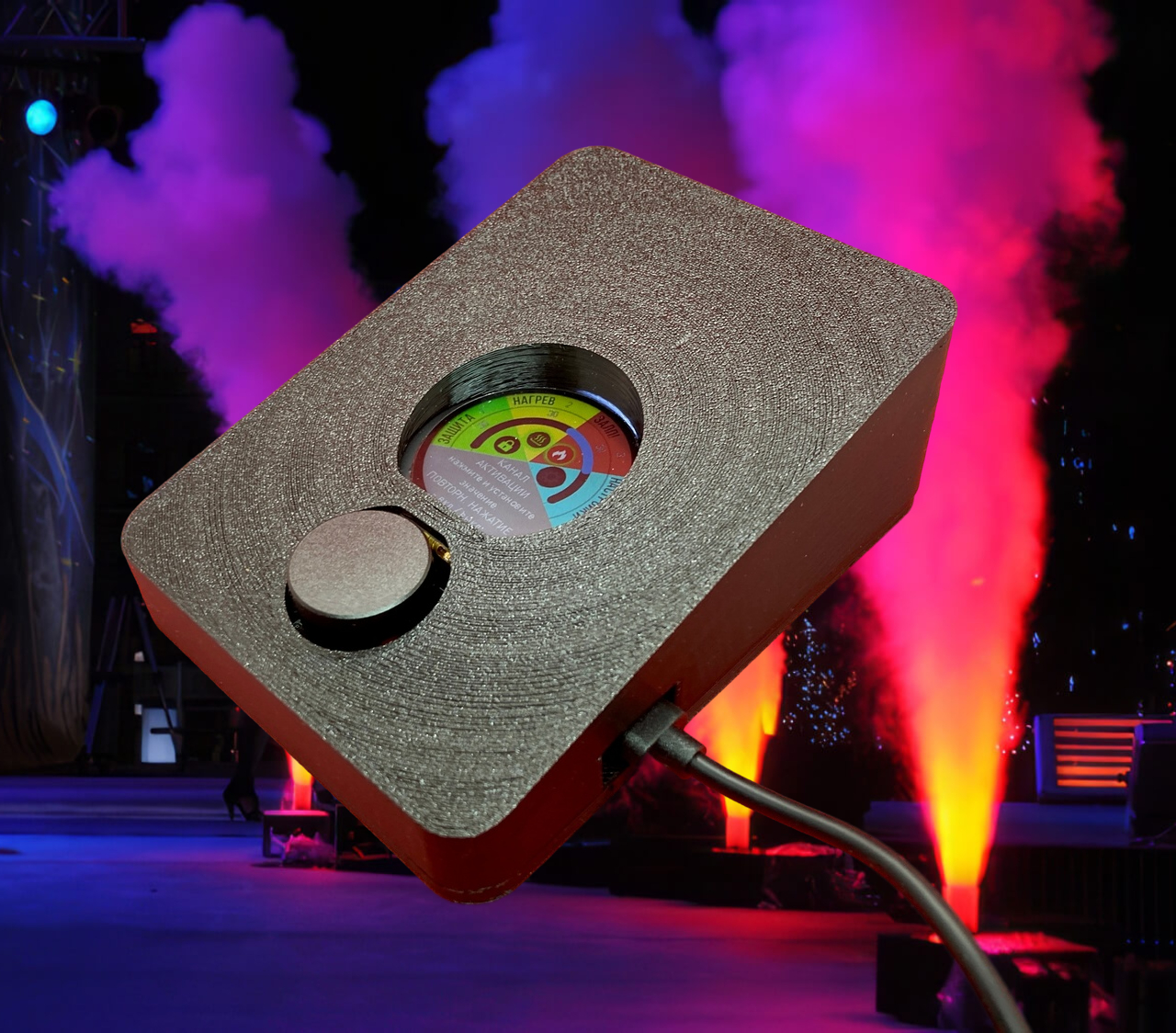
FX DMX-контроллер (DMX-кнопка) - пульт управления спец-эффектами - спаркулярами, искрометами, конфетти-пушками, дым-машинами и др.

Инструкция к DMX-контроллеру спец-эффектов "FX-DMX controller" (DMX-кнопка)

Универсальный DMX-контроллер (DMX пульт) для управления спец-эффектами:
спаркулярами, искрометами, дым-машинами, машинами мыльных пузырей, конфетти-машинами и др.

Содержимое карты памяти светового пульта

Бывает, что нужно восстановить изначальное "фабричное" содержимое карты памяти светового пульта:

  • световые программы для "голов" (файлы program*.lp)
  • световые программы для "паров" (файлы PRG*PAR.LP)
  • сцены (файл scenes.lp)
  • настройки кнопочного поля и фейдеров - файл BUTTONS.LP
  • библиотека световых приборов - файл defaults_list.csv и папка "fixtures"

Также вам, во время работы со световым пультом, могут потребоваться дополнительно (в папке "дополнительно"):

  • Драйверы для подключения к компьютеру для обновления "прошивки" (firmware) светового пульта
  • Дополнительные световые программы
  • Тестовые световые программы
  • Документация на популярные приборы, прописанные в пульте изначально
  • Файл индивидуальной настройки адресов приборов - address.csv
  • Варианты файлов настройки пульта, задающие параметры подключения к Интернет и настройки Операционной Системы светового пульта под конкретную модель/аппаратную конфигурацию - файл settings.csv. В нем можно установить нужную модель экрана, присутствие или отсутствие 5-кнопочного модуля (для пультов Arcade) или присутствие/отсутствие модема для связью с Интернет и удаленным управлением световым пультом

Нужные файлы можно загрузить по ссылке: https://disk.yandex.ru/d/oiyQCYmCOFu1gw

Файлы patch.lp и patchpro.lp нужно оставить вашими - в них прописаны ваши приборы и их настройки.

Как DMX-контроллер купить в Интернет-магазине LightShow.Su

Световой пульт купить в Интернет-магазине LightShow.Su можно с помощью нескольких простых шагов
видео-инструкция

  1. Зайдите в Интернет-магазин LightShow.Su с помощью любого браузера с любого устройства, подключенного к сети "Интернет" по следуюшей ссылке: https://lightshow.su/store

  2. Выберите понравившуюся модель светового пульта. Затрудняетесь с выбором? Смотрите сравнение наших моделей здесь: http://lightshow.su/manual/compare

    Под понравившейся моделью пульта, нажмите кнопку "В КОРЗИНУ"

  3. Во всплывшем окне, нажмите кнопку "Показать корзину"

  4. В открывшемся разделе "Корзины" нажмите "Добавить / изменить платежные реквизиты"


  5. В открывшемся разделе заполните все поля, для того чтобы мы могли оформить доставку на Ваше Имя/Фамилию/Телефон/Адрес, а также чтобы Вы получили подтверждающие сообщения об оформлении заказа на электронную почту и по СМС, когда посылка будет готова и мы оформим доставку к Вам. После заполнения всех полей, нажмите кнопку "Сохранить"


  6. Вы вернетесь в "Корзину". Если Вы заходите с сотового телефона, прокрутите страницу вниз до кнопки "Подтвердить заказ" и нажмите ее.

  7. На открывшейся странице подтверждения заказа, нажмите кнопку "Продолжить оплату". Без оплаты заказа мы не увидим Вашу покупку.


  8. Откроется страница платежной системы "PayAnyWay". Сведения об этой популярной платежной системе на ее официальном сайте: https://payanyway.ru/ или сайте головной организации - операторе по переводу денежных средств "Монета": https://www.moneta.ru/
    На появившейся странице Вы можете выбрать кнопку "Оплатить картой" чтобы ввести данные своей пластиковой карты, или оплатить через "Систему быстрых платежей", выбрав нужный банк из списка или введя свой в строке поиска.

  9. После выбора нужного банка (нажмите на название банка для выбора) Вы будете переадресованы в установленное на сотовом телефоне приложение банка, если оно установлено, и произвести там оплату - сразу откроется стандартный раздел программы банка, с введенной суммой покупки и выбором счета списания. На примере приложения Сбербанка, выберите счет списания и нажмите кнопку "Оплатить"

Документация на световые пульты / DMX контроллеры "Arcade" и "Express"

Документация на световые пульты / DMX контроллеры "Arcade" и "Express"

Эта документация подходит для светового пульта / DMX контроллеров "Arcade" и "Express"
c прошивкой для версий ДО версии 40* отсюда: http://lightshow.su/manual/update-express

* Если ваша версия операционной системы (отображается при загрузке светового пульта сверху справа) выше 40, смотрите эту документацию: https://lightshow.su/manual/station

Видео-версия: https://rutube.ru/video/b4fd4717250ed650079667eced7a1730/

Обновление: https://rutube.ru/video/d1ab90f4377b0b1bc9a5703428d474ff/


Интерактивное оглавление

  1. Комплект поставки
  2. Карта памяти
  3. Подключение
  4. Загрузка светового пульта
  5. Основной экран и основные органы управления

  6. Настройка светового пульта (DMX контроллера)
  7. Настройка групп световых приборов / Патч - каналы светового прибора
  8. Настройка цветов и рисунков для "спотов"
  9. Дополнительные настройки группы световых приборов
  10. Библиотека световых приборов
  11. Ограничение геометрии "голов" на динамических программах
  12. Редактор световых программ
  13. Режим "горячих кнопок"

  14. Настройка рабочего кнопочного поля
  15. Настройки медленной программы и программы белого стробоскопа
  16. Привязка значений фейдеров эффектов к кнопкам рабочего поля
  17. Настройка нескольких программ для разных групп приборов на одну кнопку | Как настроить вызов разных программы для разных групп приборов на одну кнопку?
  18. Новые световые программы - Программа "кружения"

  19. Режим проверки настроек пульта и установка значений по умолчанию

Комплект поставки

  1. Световой пульт "Arcade" сенсорным ЖК-экраном 4", настраиваемыми кнопками вызова программ и кард-ридером для чтения с карты памяти настроек и световых программ, которые можно отредактировать через обновленный для этого светового пульта онлайн-редактор http://lightshow.su/online2

  2. Карта памяти с настройками и программами по умолчанию

  3. Провод питания USB-miniUSB - можно вставить в любой USB разъем, зарядку, павер-банк.

  4. Руководство пользователя

Содержимое карты памяти

Специальная карта памяти microSD "16 ГБ Netac Class 10 Standard" может использоваться для загрузки в память светового пульта настроек и световых программ, а также для сохранения на ней настроек и световых программ.

Для работы с картой памяти, при загрузке пульта, вставьте ее в пульт, когда он попросит (напишет "ищу SD-карту в дисководе"). Пульт загрузит с нее настройки и световые программы в память пульта, и при последующих запусках пульта будет считывать настройки из своей встроенной флеш-памяти. Если, после загрузки, вы будете вносить изменения в настройки и световые программы, они будут сохраняться на вставленной при загрузке карты памяти.

Иногда удобнее производить настройку с помощью онлайн-редактора http://lightshow.su/online2/

В нем можно отредактировать файлы настроек и световых программ:

  • Patch.LP - файл с патчами приборов и основными настройками светового пульта, загружается и редактируется в http://lightshow.su/online2/

  • PatchPro.LP - файл с детальными настройками групп приборов и дополнительными настройками, загружается и редактируется в https://lightshow.su/online2/prof_setting.php

  • Scenes.LP - файл статических сцен, загружается и редактируется в редакторе световых программ для "голов": https://lightshow.su/online2/table2.php(1 сцена - 1 шаг, и т. д.)

  • PROGRAM1 / 2 / 3 / 4 / 7 / 8.LP - файлы световых программ 1/2/3/4/7/8 для голов, загружается и редактируется в редакторе световых программ для "голов": https://lightshow.su/online2/table2.php

  • PRG1 / 2 / 3 / 4 / 7 / 7PAR.LP - файлы световых программ 1/2/3/4/7/8 для LED PAR, загружается и редактируется в редакторе световых программ для LED PAR: https://lightshow.su/online2/table3.php

  • buttons.lp - содержит настройки рабочего кнопочного поля и значения фейдеров, привязанных к кнопкам. файл генерируется только световым пультом.

    Файлы настроек, которые можно поправить самостоятельно через Excel или Блокнот:
  • settings.csv - содержит настройки светового пульта (модель экрана, наличие клавиатурных модулей в зависимости от модели пульта, наличие wi-fi модема в пульте и настройки wi-fi подключения (для модели "Station")

  • address.csv - файл индивидуальных адресов для каждого светового прибора, если такое требуется. Если этого файла нет, настройки адресов считываются из файла patch.lp (начальный адрес группы приборов + количество каналов в одном приборе).

После загрузки файла в редактор (нажмите кнопку "Browse" в конце страницы, выберите нужный файл, затем загрузите его кнопкой "Загрузить"), произведите нужные изменения, затем нажмите кнопку "Скачать" и переименуйте файл, затем запишите его на карту памяти, заменив существующий такой же и безопасно извлеките карту памяти из компьютера, планшета или телефона.


Подключение к световым приборам

Подключать световой пульт следует специализированными фирменными проводами стандарта DMX. Провод подключается в разъем "DMX OUT" светового пульта, далее в разъем "DMX IN" первого светового прибора (любого), далее по цепочке из одного светового прибора в другой, последовательность не важна. На световых приборах следует выставить выбранный вами в настройках светового пульта адрес и канальный режим, который вы выбрали для настройки светового пульта. Подробнее о непонятных световых терминах здесь: https://lightshow.su/manual/glossary

Если вы располагаете световым пультом "Arcade" со встроенным wi-DMX передатчиком, то подключение может осуществляться по выбранному радио-каналу. Для соединения между приемником в световых приборах и передатчком в световом пульте нужно чтобы цвет радиоканала совпал между приемником и передатчиком. Выбрать радио-канал можно нажатием на кнопку рядом с лампочкой индикации цвета радиоканала:


Загрузка светового пульта

Перед включением светового пульта нужно убедиться что карта памяти не вставлена в кардридер. Если требуется загрузить с карты памяти настройки или настроить световой пульт и сохранить настройки на карте памяти - вставьте ее во время загрузки светового пульта, когда он попросит ее во время загрузки (первые 3 секунды загрузки пульта)

Световой пульт считает с карты памяти настройки и световые программы. Их можно откорректировать, зайдя в режим Настроек или в обновленном онлайн-редакторе для этого светового пульта: http://lightshow.su/online2

После загрузки файлов настроек и световых программ, пульт произведет импорт библиотеки световых приборов с карты памяти в постоянную память светового пульта. Это может занять некоторое небольшое время.

Если сенсорный экран во время работы пульта работает некорректно, вы можете пройти калибровку экрана, нажав на экран и держа во время загрузки.


Основной экран и основные органы управления
светового пульта / DMX контроллера "Arcade"

Основную (левую) часть экрана занимают 12 кнопок, по умолчанию настроенных соответственно кнопкам на световом пульте "Pro" (Как настроить свои программы на эти кнопки). Таких страниц по 12 кнопок - три. Их можно использовать, настраивать и листать с помощью двух кнопок со стрелками в левом нижнем углу экрана. Подробнее в этой части видео: https://rutube.ru/video/d1ab90f4377b0b1bc9a5703428d474ff/?r=wd&t=382 

  1. Кнопки в верхней части (кнопки 1-6) настроенные по умолчанию, отвечают за вызов статических сцен 1-6. В статических сценах хранятся цвета всех приборов и положение "голов". Статические сцены редактируются через "Настройки" - "Редактор сцен" или через редактор световой программы для голов (шаг 1 - сцена 1 и т. д.): https://lightshow.su/online2/table2.php
    Также, вы можете нажать розовую кнопку настройки кнопочного поля в левой колонке 4 сверху - затем выбрать нужную кнопку основного кнопочного поля, затем слева снизу сразу перейти в редактирование сцены, назначенной на эту кнопку. Так гораздо быстрее.

  2. Далее по умолчанию настроены 3 кнопки динамических программ:


    воспроизводит для "голов" программу из файла program7.lp (редактировать здесь: https://lightshow.su/online2/table2.php), а для "паров" из файла PRG7PAR.LP (редактировать здесь: https://lightshow.su/online2/table3.php
    Также можно отредактировать по аналогии с настройкой сцен - нажать кнопку настройки кнопочного поля, выбрать кнопку этой программы в левой части экрана, а в правой снизу - выбрать редактирование программы для голов или программы для паров


    воспроизводит для "голов" программу из файла program8.lp, а для "паров" из файла PRG8PAR.LP. редактируется как предыдущая


    воспроизводит медленную программу, генерируемую световым пультом. Программа перемещается по геометрии, установленной для каждой группы световых приборов и плавно переводит цвета красный-зеленый-синий через черный. При повторном нажатии на кнопку медленной программы - световой пульт включает белую медленную программу, которая крутится по той же геометрии, но все приборы работают белым светом. Кроме того, цвет можно выбирать кнопками 1-6. Настройки медленной программы - в секции "Общие настройки" - там можно задать скорость и величину шага https://lightshow.su/online2/prof_setting.php

  3. Ниже следуют 3 кнопки:


    стробоскоп белый - посылает на канал строба светового прибора установленное в настройках значение (здесь в группах приборов: https://lightshow.su/online2/prof_setting.php), кроме того, моргает белым принудительно включая и выключая его. Перемещает "головы" по траектории, заданной в настройках группы световых приборов.


    Затемнение. При повторном нажатии - белый свет.


    цветной стробоскоп. Перемещается по заданной в настройках группы приборов геометрии + генерирует для приборов рандомные цвета, и еще моргает ими


  4. Кнопки справа:

    - переход в режим записи и сохранения шоу



  5. - переход в режим воспроизведения записанных шоу

    В режиме записи шоу Вы выбираете кнопку шоу с 1 по 9, начинается запись. В режиме записи можно нажимать кнопки на основной клавиатуре, в нужное время, все это запишется на нужную кнопку. По окончании записи опять нажать кнопку входа в режим записи. Потом можете перейти в режим воспроизведения и нажать на ту кнопку на которую записали шоу - шоу начнет воспроизводится.

    - переход в режим ручного управления головами. Слева в нижней части экрана выберите нужный световой прибор, справа на X/Y тачпаде выставите нужное положение, слева кнопками цветов выберите цвет. В качестве альтернативы, если вам нужно выставить все головы в какую-то одну точку - логичнее зайти в Настройки - Редактор сцен и выставить каждому прибору индивидуальное положение чтобы они светили в одну точку, и сохранить сцену на удобную кнопку.


    - переход в режим "мультифейдеров", в котором появившимися виртуальными "движками" в правой части экрана можно выставить следующие параметры: скорость световой программы, Призма, Фокус, Общая яркость (диммер). Если у светового прибора яркость и стробоскоп в одном канале, тогда половина высоты правого фейдера будет отвечать за строб, половина - за яркость, как описано в документации на ваш световой прибор.

    При повторном нажатии на эту кнопку, открывается второй "слой" фейдеров, где выводятся каналы, назначенные в редакторе расширенных настроек (https://lightshow.su/online2/prof_setting.php). По умолчанию они названы как "Вращение призмы", "Вращение гобо", "Зум (Zoom)", "Фильтр (напр. «Frost»)", но вы можете назначить на них любые дополнительные эффекты вашего светового прибора.


    Также можно назвачить каждой кнопке со сценами и программами, свое индивидуальное положение этих "движков", например чтобы на некоторых статичных сценах включать статическую призму, а на динамических программах - вращение гобо, включение лазера и прочие эффекты вашего прибора - это описано в разделе "Настройка кнопочного поля"
     
  6. Слева располагаются кнопки включения/выключения дым-машины (отдает 0 или 255 на канал дым машины, который можно настроить в Общих настройках здесь: https://lightshow.su/online2/prof_setting.php и кнопка перехода в режим настроек
     

  7. Справа снизу расположены 4 виртуальные кнопки, по умолчанию соответствующие физическим кнопкам такого же цвета:


    При нажатии на них пульт запускает настроенную на них программу (настроить - в Общих настройках здесь: https://lightshow.su/online2/prof_setting.php). По умолчанию, запускаются программы из файлов program1.lp - program4.lp для "голов", и параллельно программы из файлов PRG1PAR.LP - PRG4PAR.LP для "паров"

  8. Прямо под основной клавиатурой из виртуальных кнопок, расположенных в левой части экрана, находятся 5 кнопок групп приборов, включая и выключая которые (нажатием) можно отключить управления той или иной группой приборов. Например, вы можете всем приборам установить медленную программу, затем отключить управление, например, вошами - они останутся воспроизводить медленную программу. В то же время остальным включенным группам приборов вы можете задать проигрывание других программ

Настройка светового пульта (DMX контроллера)

Войти в режим настроек можно нажав кнопку  на основном экране. Откроется режим настроек.

Его содержимое слева направо:

  1. 2 кнопки слева:

    - вернуться на предыдуший экран

    - сохранить настройки (если вставлена карта памяти - на ней, иначе - во встроенной флеш-памяти). При сохранении на карте памяти, чтобы настройки загрузить во встроенную флеш-память, надо при загрузке пульта вставить карту памяти на которой сохранялись.
     
  2. Кнопки на основной клавиатуре в левой части экрана:

    "Геомет. Голов" - позволяет задать масштабирование динамических программ в нужные координаты, сразу для всех групп приборов. Если нужно индивидуально для каждой группы - это можно сделать в кнопках "Патч Групп. 1-5"

    "Цвета спот" - позволяет задать значения для колеса цвета всех групп "спотов". После нажатия на эту кнопку, снизу появляются 6 кнопок основных цветов. Значение для выбранной кнопки можно поменять фейдером в центре экрана или стереть и вписать новое на нумерной клавиатуре справа.


    "Рисун Спот" - позволяет задать значения для колеса с гобо (рисунками) для всех групп "спотов"

    "Расческа" - переход в режим светового пульта "Расческа" в котором можно выставлять индивидуальные значения для каждого DMX канала, чтобы, например, установить, какой канал светового прибора что делает и составить актуальную документацию.

    Для удобства задайте световому прибору DMX адрес "1" в меню светового прибора. Далее двигайте движки поочередно, записывая, что какой канал делает. Например Яркость, Цвет, положение "Головы" по X и Y. Потом зайдите в Патч выбранной группы приборов и внесите номера каналов, соответствующие "Диммер" - Яркость, и остальные. Из режима "расчески" нет выхода, так как чтобы прейти в обычный режим работы пульта, надо перезагрузить световой пульт, чтобы он при своей загрузке загрузил в световые приборы инициализационные значения.

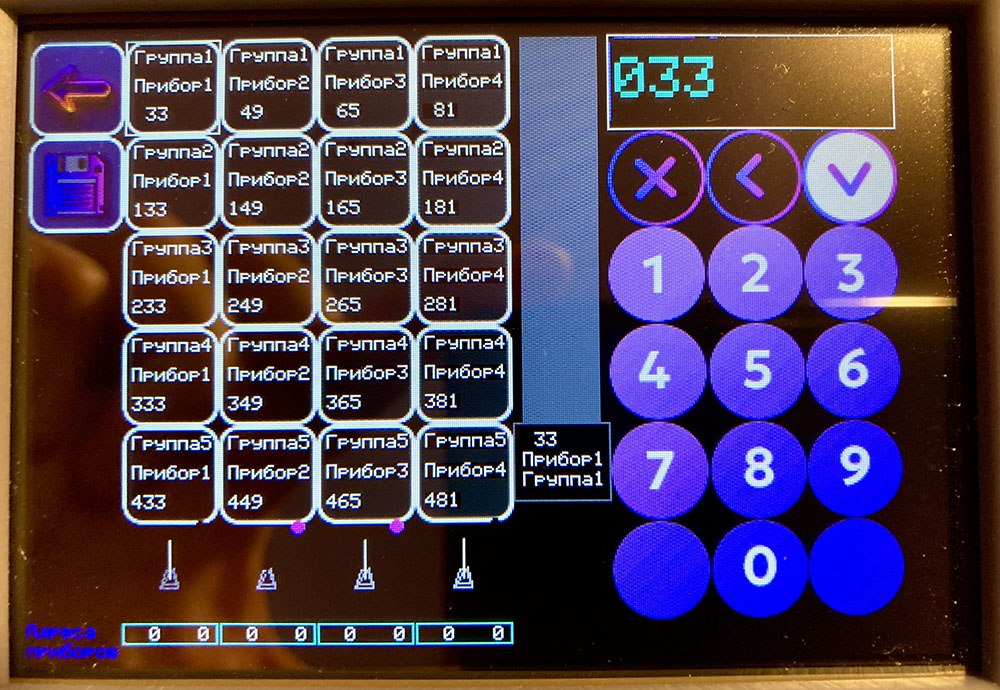
    "DMX адрес" - задание индивидуального адреса для каждого прибора. Нажмите кнопку нужного прибора нужной группы. Справа появится интерфейс для изменения значения. При желании изменить его, сотрите текущее значение слева кнопками "X" или "<" и введите нужное. Сохраните выбор, нажав на белую кнопку справа над цифрами.


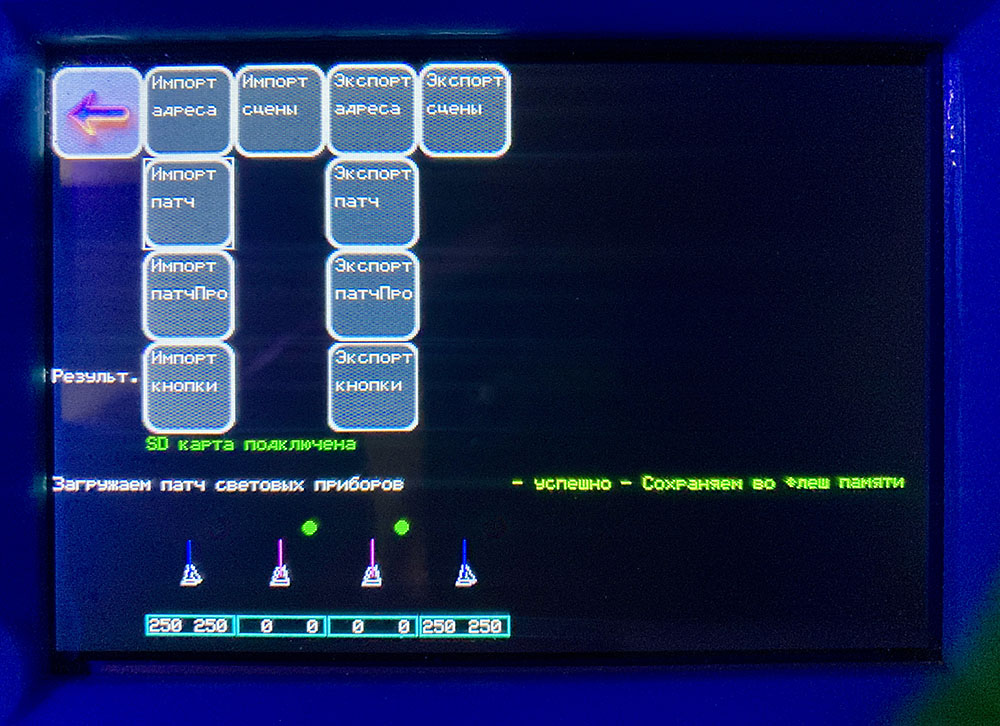
    "Карта памяти" - режим в котором можно произвести сохранение параметров пульта на карте памяти или загрузить выборочно с карты памяти те или иные настройки


    "Ред. Пр. PAR-7", "Ред. Пр. PAR-8" - редактор программ для LED PAR, которые располагаются на кнопках 7 и 8

    "Ред. Пр. Гол. 7", "Ред. Пр. Гол. 8" - редактор программ для "голов", которые располагаются на кнопках 7 и 8

    "Ред. Сцен" - редактор сцен 1-10, которые располагаются на кнопках 1-6

    "Визуал Вкл/В(ыкл)" - если пульт "тормозит", отключите 3D проекцию работы приборов в нижней части экрана


    - позволяет настроить значения RGB для 12 цветов, которыми оперирует пульт


    Выберите нужный цвет в левой части экрана. Далее, водя пальцем по радужному колесу, выберите нужный оттенок и откорректируйте его яркость вертикальным движком в центре экрана. Не забудьте сохраниться, нажав на кнопку "Сохр.". Настройки сохранятся в файле расширенных настроек "PatchPro.LP"

    "Патч группа 1" - "Патч группа 5" - конфигурация групп приборов: каналы, ограничение геометрии динамических программ, настройка значений для колес цвета и гобо.

    - позволяет перейти в "режим информации", в котором последовательно, страница за страницей будет отображаться настройки каждой группы приборов. При нажатии на правую часть экрана выводится следующая информационная страница (настройки следующей группы приборов). При желании, можно сбросить настройки любой группы приборов на настройки по умолчанию, нажав на левую часть экрана. Подробнее

    "Ред. Пр. PAR-1" - "Ред. Пр. PAR-4" - редактор программ для LED PAR, которые располагаются на кнопках 1-4

    "Ред. Пр. Гол. 1" - "Ред. Пр. Гол. 4" - редактор программ для "голов", которые располагаются на кнопках 1-4

Настройка групп световых приборов

Патч - каналы светового прибора

Зайдите с основного экрана в режим настроек с помощью кнопки , далее зайдите в настройки нужной группы приборов кнопками "Патч группа 1" - "Патч группа 5". Вам откроется экран настройки группы приборов, режим настройки каналов светового прибора "Патч" - в него всегда можно вернуться, нажав на вкладку слева

В этом режиме, нажимая на зеленые кнопки с названиями каналов светового прибора, вы можете на клавиатуре справа стереть и вписать свое значение из документации светового прибора. Так можно настроить световой пульт под световые приборы. Далее, нажмите на зеленую вкладку "Тип" снизу  - вы попадете на вкладку, на которой нужно выбрать тип вашего светового прибора:

  • "Wash" и "LED PAR" подходит для световых приборов, управляемых каналами цвета красный-зеленый-синий. Световой прибор "паук" следует программировать как "Wash", внеся в каналы на предыдущей вкладке значения для каналов Красный 1, зеленый 1, синий 1, далее красный 2, зеленый 2, синий 2. Также этот тип прибора не обламывается управлять колесом цвета и колесом гобо у световых приборов, у которых есть и RGB каналы управления цветом, и колесо цвета с гобо.

  • "Spot" подходит для световых приборов, цвет которых управляется одним каналом выбора цвета. Подходит для программирования лазеров.

  • "Led Bar" используется для программирования "светодиодных палок", в дополнительных настройках (https://lightshow.su/online2/prof_setting.php) в нужной группе приборов выберите количество сегментов по 4 и количество цветов в сегменте, в настройках каналов на предыдущем экране укажите номера каналов для первого сегмента RGB(W, Amber, Uv)

Настройка цветов и рисунков для "спотов"

Для настройки значений цветов и рисунков для соответствующих колес световых приборов "спот", нажмите внизу на вкладки - для настройки цветов и - для настройки рисунков. В зависимости от выбранного, вы попадете на одну из похожих между собой вкладок с настройкой цветов и рисунков.

  Выберите нужный цвет кнопками слева. При желании внести новое значение на клавиатуре справа, сотрите текущее кнопками "X" или "<" (backspace) и внесите новое, сохраните кнопкой "V" и зеленой кнопкой "Save", когда закончите настройку. Значения для каждого рисунка и цвета можно найти в документации на ваш световой прибор. Также значение можно менять фейдером в центре экрана или кнопками "+"/"-"


Дополнительные настройки группы световых приборов

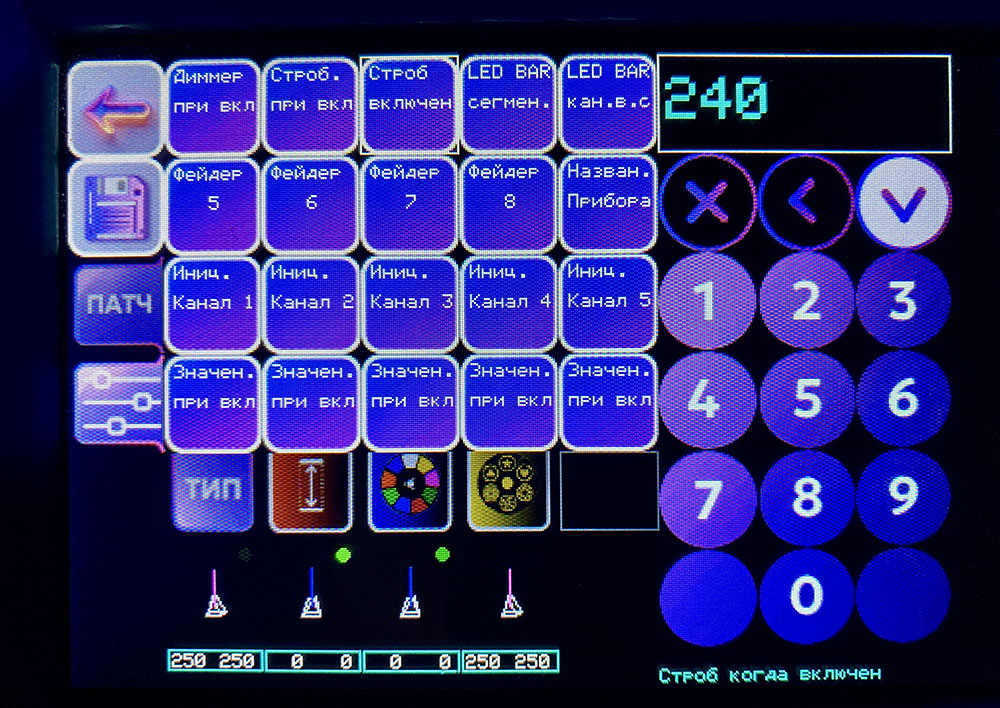
В ниж можно зайти, нажав на вкладку . Вы увидите следующий экран:

Здесь вы можете задать (слева направо, сверху вниз):

  1. Значение диммера "включен" (обычно 255 или 133 для минивошей)
  2. Значение строба при включении светового пульта (обычно 255 или 0, для минивошей бывает 133)
  3. Значение строба "строб включен" - обычно 240
  4. LED BAR сегментов - количество групп из 4 сегментов. Если всего 4 сегмента - пишите 1. Если 8 сегментов - пишите 2, и т. д.
  5. Количество каналов в одном сегменте LED BAR

  6. Канал для фейдера 5 - можете задать любой эффект светового прибора. Фейдеры 5-8 находятся на второй странице фейдеров. 
  7. Канал для фейдера 6
  8. Канал для фейдера 7
  9. Канал для фейдера 8

  10. Иниц. Канал 1-5 - выбрать канал который необходимо инициализировать нужным значением при загрузке светового пульта. Например, это может быть канал лампы, которую нужно зажечь при включении.
  11. Значен. при вкл. - задать значение для выбранного канала, которое загрузится в этот канал при включении светового пульта.

Библиотека световых приборов

В операционной системе световых пультов Express и Arcade, начиная с версии 34-3, введена библиотека приборов, чтобы можно было не программировать каналы светового прибора из мануала, а попробовать готовые предустановленные популярные световые приборы. При заходе из режима Настроек в режим редактирования патча групп 1-5, справа рисуется библиотека приборов:

Справа сверху можно выбрать один из типов, по которым рассортирована библиотека световых приборов: LED PAR, LED BAR, SPOT, WASH.

Ниже выводится галерея световых приборов в выбранном разделе. Стрелками ниже можно листать галерею. При нажатии на картинку того или иного прибора, настройки его каналов загружаются в текущую группу. В нижней правой части экрана вы можете прочесть название прибора и канальный режим, который нужно выставить в меню светового прибора, чтобы все работало корректно.


Ограничение геометрии "голов" на динамических программах

Для того, чтобы масштабировать динамические программы "голов" для той или иной группы световых приборов  в нужный квадрат пространства (например, только на танцпол) - зайдите в эту вкладку снизу . Появится такой экран:

Выберите нужное значение. Например, для ограничения наполовину (в зависимости от количества градусов на которые умеет поворачиваться световой прибор) - выберите "Мин. X" и поставьте 150 на клавиатуре справа (или фейдером в центре экрана), "Макс. X" - 200, "Мин. Y" - 0, "Макс Y - 128" 


Редактор световых программ

Появляется при заходе из меню настроек в любой из режимов редактирования световых программ для LED PAR или "голов", или по кнопке "редактор сцен". Для примера рассмотрим редактор световых программ для голов в режиме редактирования сцен. Шаг 1 - сцена 1, и так далее. В левой части экрана отображается текущая программа - 10 шагов для "голов" и 30 шагов для "LED PAR", также на ней белым квадратом выделен текущий редактируемый шаг или сцена. Перемещение между шагами световой программы или сценами осуществляется с помощью кнопок "+" и "-", которые увеличивают или уменьшают текущий шаг. Кнопка "+" логично расположена сверху по центру экрана, "-" - чуть ниже.

Выбрав нужный шаг световой программы (шаги световой программы - это как последовательные кадры мультфиольма), выберите нужный прибор с 1ого по 4ый кнопками "Пр. 1" - "Пр. 4".

Далее выберите цветными кнопками сверху - нужный цвет для светового прибора.

Затем, горизонтальным и вертикальным виртуальным "движком" (фейдером) на экране, установите нужное положение светового прибора.

Проделайте эти операции для каждого светового прибора, задав им нужный цвет и положение, и для каждого шага световой программы. Нажмите кнопку "Сохранить". При загрузке пульта с SD-картой, файл программы сохраняется на ней. При загрузке без SD-карты - световая программа сохраняется во встроенной флеш-памяти светового пульта.


Режим "горячих кнопок"

Позволяет выводить в правую часть экрана большие настраиваемые "горячие кнопки", по которым удобно "тапать" для оперативного переключения световых программ. Эти кнопки на экране соответствуют физическим кнопкам. А еще через режим "горячих кнопок" легко производить назначение программ на физические кнопки. В этот режим можно зайти, нажав кнопку с 4 разноцветными квадратами в левой части экрана, под кнопкой дым-машины:

Внутри режима "горячих кнопок", кроме них самих, можно обнаружить кнопку переключения "слоев" между выбранными горячими кнопками и кнопками дополнительных динамических программ 1-4, что удобно во время проведения длительной дискотеки, чтобы менять периодически световую программу на дрругую. Также, внутри этого режима, кнопка вызова этого режима превращается в кнопку настройки. Нажав ее, можно перейти к назначению выбранной горячей кнопки.

После переключения слоя выводятся кнопки динамических программ 1-4:

При нажатии на кнопку "Настр. горяч. кнопк." в левой части экрана под дым-машиной, вы попадаете в режим назначения горячих кнопок:

Для назначения программы на горячую кнопку, нажмите ее, затем нажмите на кнопку программ в левой части экрана. Программа назначится на горячую кнопку. После настройки всех горячих кнопок, нажмите "Save" чтобы сохранить настройки во встроенной флеш-памяти светового пульта или во вставленной при загрузке карте памяти microSD.


Настройка рабочего кнопочного поля светового пульта

Видео-версия как настроить: https://rutube.ru/video/d1ab90f4377b0b1bc9a5703428d474ff/?r=wd&t=25 

Видео-версия как проверить: https://rutube.ru/video/d1ab90f4377b0b1bc9a5703428d474ff/?r=wd&t=467 

Каждую кнопку с программами основного рабочего поля можно настроить. Зайти в режим настройки можно кнопкой слева, четвертая сверху. Вы попадаете в режим настройки кнопок:

Справа отображается расширяемая нами библиотека программ, из которой Вы можете выбрать любую программу для любой кнопки из основной рабочей области кнопок с программами, в левой части экрана.

  1. Выберите слева кнопку, которую хотите настроить - редактор перейдет в режим настройки именно этой кнопки


  2. Далее, используя кнопки "листания" снизу справа, выберите справа нужную световую программу или статическую сцену - после этого выбранная из "галереи" световая программа сохранится на выбранной кнопке слева, о чем будет свидетельствовать изменение изображения выбранной кнопки слева.

  3. Если захотите задать рабочей кнопке подпись, например название сцены, нажмите кнопку с изображением клавиатуры, и вы попадете в режим редактирования названия кнопки:

Видео-версия: https://rutube.ru/video/d1ab90f4377b0b1bc9a5703428d474ff/?r=wd&t=55 

Вы можете стирать существующее название кнопкой "<" и/или вводить новое кнопками с виртуальной клавиатуры. Название кнопки вмещает 2 строки по 7 символов, для этого поле ввода удобно делится на две части - верхнюю строку и нижнюю. После окончания редактирования, нажмите кнопку "OK", световой пульт вернется в режим настройки выбранной кнопки.

Также, в режиме настройки основного кнопочного поля, присутствуют кнопку настройки программы выбранной (слева) кнопки, и кнопки быстрого перехода в режим редактирования выбранной программы, назначенной на выбранную (справа) кнопку основного рабочего поля:

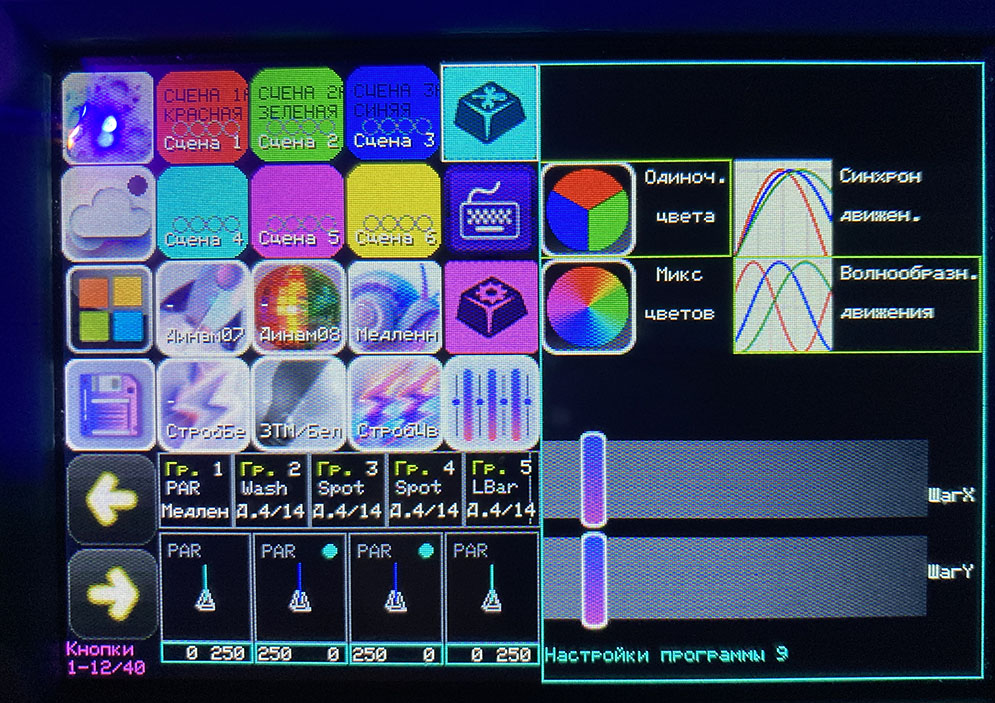
Например, выбрав слева медленную программу или программу белого стробоскопа, или программу кружения, и нажав на голубую кнопку настройки параметров программы, можно попасть в режим настройки выбранной программы.


Настройки медленной программы 

Здесь вы можете выбрать:

  • режим нарастания и затухания каждого из основных цветов, или режим "микс цветов" который использовался раньше в пультах "Senso", "Extreme", "Pro", "Basic". Нас попросили его вернуть)
  • режим волнообразного или синхронного движения световых приборов
  • шаг светового прибора по X и по Y, для регулировки скорости работы медленной программы

Настройки программы белого стробоскопа

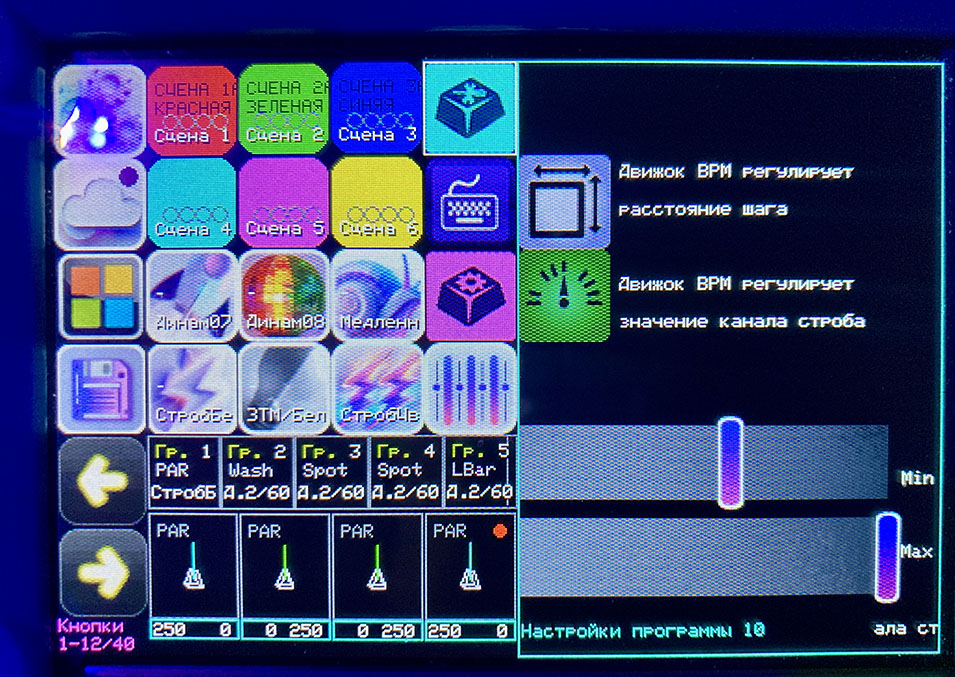
Здесь вы можете выбрать:

  • режим регулировки движком BPM расстояния, на которое двигается световой прибор, во время работы программы белого стробоскопа. При выборе этого режима, световые приборы будут двигаться быстрее или медленнее при изменении положения движка BPM на основном экране

  • режим изменения частоты вспышек стробоскопа с помощью движка BPM на основном экране. Для этого режима, задайте дополнительно диапазон значений для канала строба ниже, движком "мин" и "макс" в соответствии с документацией на ваш световой прибор. Наример, для минивошей это от 133 до 255.

Привязка значений фейдеров эффектов к кнопкам рабочего поля

Видео-версия: https://rutube.ru/video/d1ab90f4377b0b1bc9a5703428d474ff/?r=wd&t=100 

Если хотите настроить каждой кнопке рабочего поля, свои значения фейдеров - нажмите на кнопку вызова фейдеров (серая в центре экрана, на картинке выше обведена красным). Второе нажатие вызовет вторую страницу фейдеров с доп. эффектами световых приборов (настраивается через редактор расширенных настроек здесь: https://lightshow.su/online2

Вы попадаете в режим выставления фейдеров и назначения их параметров на определенные кнопки. Вы можете выставить фейдеры как угодно (например, включить/выключить призму, включить/выключить доп. эффект и т. п.) и после этого нажать на желаемую кнопку, на которой хотите сохранить параметры. Подходят кнопки в основной части экрана (12 программ). При желании, назначить "стандартные" значения фейдеров для нескольких или всех кнопок из рабочего поля - выставите фейдеры как Вам нужно, далее нажимайте последовательно кнопки программ, какие нужно (или все по очереди).

После назначения нужных параметров и нажатия нужной кнопки для их сохранения, нажмите "Save" - все настройки кнопок сохранятся в файл "BUTTONS.LP", во встроенной флеш-памяти пульта или на вставленной при загрузке SD-карте, далее вы  попадете в обычный режим работы светового пульта.

При желании настроить разные значения фейдеров для разных групп приборов - перед заходом в режим настройки кнопок, выберите нужную группу приборов внизу экрана в левой части. Подробнее: https://rutube.ru/video/d1ab90f4377b0b1bc9a5703428d474ff/?r=wd&t=327 


Настройка нескольких программ для разных групп приборов на одну кнопку

Видео-версия: https://rutube.ru/video/d1ab90f4377b0b1bc9a5703428d474ff/?r=wd&t=233 

В операционной системе светового пульта, начиная с версии 27-9 (обновиться можно здесь: https://lightshow.su/manual/update-express ), появилась возможность настраивать на одну кнопку основного рабочего поля, вызов разных программ для разных групп приборов. Для примера, на этом снимке, при нажатии на кнопку 2 рабочего поля, вызывается сцена 2 для групп приборов 1, 2, 5 (пары, воши, ledbar), а для групп приборов 3, 4 (споты) - вызывается сцена 1.


Как настроить вызов разных программы для разных групп приборов на одну кнопку?

Видео-версия: https://rutube.ru/video/d1ab90f4377b0b1bc9a5703428d474ff/?r=wd&t=233 

  1. Выберите нужную группу приборов или несколько

2. Зайдите в режим настройки кнопок

3. Выберите справа кнопку, на которую хотите назначить программу для выбранной группы приборов

4. Выберите в галерее программ справа нужную программу

5. Нажмите "Save"

Программа будет вызываться именно для этой группы приборов при нажатии на выбранную кнопку. Таким образом, можно настроить разные программы для разных групп приборов.


Новые световые программы

Программа "кружения"

Как и обещали, добавляем новые программы в галерею световых програм (в режиме настройки кнопок - справа). Добавили туда программу кружения относительно заданного центра в заданном радиусе и с заданным шагом.

После назначения программы кружения из галереи программ на нужную кнопку рабочего поля, зайдите опять в режим настройки кнопок, затем выберите кнопку с назначенной на нее программой кружения, затем нажмите кнопку настройки световой программы (посередине в центре в самой верхней строчке, голубая кнопка). Вы попадете в режим настройки световой программы, назначенной на выбранную кнопку основного рабочего поля.

Видео-версия: https://rutube.ru/video/d1ab90f4377b0b1bc9a5703428d474ff/?r=wd&t=196 

В этом режиме можно выбрать центр круга, на знакомом X/Y тачпаде голов, затем выставить радиус (размер круга), затем выставить шаг (скорость) программы. Сохранитесь кнопкой Save. Если вы перед настройкой этой кнопки запустите предварительно медленную программу, то будете в реальном времени видеть как она меняется при изменении вами ее настроек. 


Проверка настроек светового пульта и восстановление значений по умолчанию

Зайдите в режим настроек (на основном экране кнопка с "шестеренками" в левом верхнем углу. Затем нажмите кнопку  в самом низу экрана под пятью кнопками "Патч группы". Вы попадете в режим информации, в котором емко выводятся настройки пульта и есть возможность вернуть их в настройки по умолчанию.

  1. Первый экран - основные настройки - адреса групп приборов, канальность приборов, общие ограничения по X/Y голов, общие значения для цветов и гобо спотов.


    Нажав на правую часть экрана, вы попадаете на первую из пяти страниц, на каждой из которых выводятся индивидуальные настройки каждой группы приборов:


  2. Если здесь нажать на левую часть экрана, то в текущую выводимую группу приборов загрузятся значения по умолчанию:


    Если нажать на правой части экрана - световой пульт выведет следующую группу приборов, и так до последней. Нажав при выводе информвции о последней группе приборов на правую часть экрана, вы попадете на следующую информационную страницу:

  3. На ней выводятся значения RGB каждого из 12 предустановленных в световом пульте цветов:


    Нажав на правую часть экрана, вы попадаете на следующую информационную страницу.

  4. На ней выводятся текущие настроенные сцены, цвета и координаты каждого прибора:


    Нажав на левую часть экрана, вы попадете на следующую интерактивную информационную страницу.

  5. На ней выводятся значения каждого фейдера, привязанного к каждой рабочей кнопке основной рабочей области светового пульта:


    Если нажать на левую часть экрана, во все кнопки и привязанные к ним фейдеры загрузятся значения по умолчанию. Можете использовать эту функцию, если с кнопочным полем что-то не так:


    Нажатие на правую часть экрана вернет вас в режим настроек светового пульта.
  • Address: Москва/Пушкино
  • Phone: +7(926)369-0501
  • Mail: mash-up-dj@mail.ru
  • Horary: ПН-ЧТ 15:00-21:00