
Документация на световой пульт DMX контроллер "Seven"
Содержание
- Основная информация / hardware
- Основная информация / software
- Что это за пульт
- Кому и зачем
- Чем отличается от других пультов
- Что умеет
- Коротко о числах
- Работа: основной экран и программы
- Настройка: меню настроек и его разделы
Основная информация - hardware
Световой пульт DMX контроллер "Seven" представляет собой компактной автономное устройство управления световыми приборами по протоколу управления "DMX". В текущей версии ПО возможно управление 5 группами любых световых DMX-приборов, по 4 прибора в каждой группе. Возможно программное расширение количества групп, приборов, программ через обновление ПО.
Краткие характеристики:
- Количество групп световых приборов - 5
- Количество приборов в группе - 4
- Количество статических сцен - 10 (предзаписаны 10 сцен разных цветов)
- Количество динамических программ - 6 (предзаписаны 6 динамических программ)
- Генеративные программы с регулируемыми параметрами: строб - 2 шт. (цв./чб), медленная - 2 шт. (цв./чб), затемнение, белый свет, программа вращение с регулируемыми параметрами, генеративная программа Бегущий огонь с регулируемыми параметрами
- Встроенная библиотека приборов (LED PAR, Wash, Spot, Ledbar)
Hardware list:
- 7" цветной сенсорный экран
- Кардридер для импорта-экспорт настроек/удаленной настройки
- DMX-интерфейс
- Управление через wi-fi (при будущих обновлениях ПО)
- Размеры: 12 см (ширина) x 20 см (длина) x 2.5...5 см (высота)
- Порт для электропитания по USB Type-C
- В комплекте: провод питания, кофр
Основная информация - software
Световой пульт DMX контроллер "Seven" управляет световыми приборами, используя программный движок "Arcade", получивший наследие от пультов "Pro" и развивающийся через модели световых пультов "Extreme", "Senso", "Arcade". Световой пульт DMX контроллер "Seven" работает на портированной ОС "Arcade 49-2", доставшейся ему от предыдущего семейства пультов "Arcade". В новых версиях для пульта "Seven" - значительно улучшен интерфейс в сторону удобства и информативности, расширения функционала.
Обновляемая операционная система в ближайшее время позволит расширить количество групп приборов, приборов в группе, и количество статических сцен и световых программ в памяти. Работа над этим уже ведется и ее результаты будут доступны путем обновления ОС, которое можно будет скачать с сайта и установить на пульт с помощью ПК, USB-кабеля и устанавливаемого ПО для этого.
В данный момент управление пультом "Seven" аналогично управлению пультами "Arcade"/"Station". Здесь можно найти подробный мануал и обучающие видео: https://lightshow.su/manual/station
Что это за пульт
LightShow.Su Seven - автономный пульт управления световыми приборами по DMX. Это отдельное устройство с сенсорным экраном: его включают, и он работает. Компьютер не нужен ни для работы, ни для настройки - все программы, сцены и описания приборов пульт хранит у себя и на карте памяти.
Пульт рассчитан на площадку, где светом занимаются между делом: небольшой клуб, кафе с живой музыкой, дом культуры, школьный зал, выездная свадьба, репетиционная база. Управление сведено к кнопкам с понятными подписями - нажал «СЦЕНА 1 КРАСНАЯ», и приборы встали в неё.
Кому и зачем
- Если разбираться некогда
- Пульт приходит настроенным под ваши приборы: адреса выставлены, каналы описаны, сцены и программы записаны. Вам не нужно вникать в устройство DMX, чтобы включить свет на первом же мероприятии.
- Если светооператора нет
- Свет ведёт себя сам: на кнопки заранее разложены сцены и программы, а целый номер можно записать и повторять одним нажатием. Ведущему или звукорежиссёру достаточно нажимать кнопки, не разбираясь в каналах DMX.
- Если не хочется держать ноутбук
- Связка «компьютер плюс DMX-переходник» добавляет к вечеру ещё одну точку отказа: обновления, спящий режим, отошедший разъём. Пульт - отдельное устройство, которому нужна только розетка и провод DMX.
- Если приборы разные и от разных производителей
- Каждому прибору один раз описывают, какой канал за что отвечает. В библиотеке уже лежат готовые описания на 93 прибора с фотографиями - выбор из списка подставляет каналы сам.
- Если площадки меняются
- Все настройки - адреса, патч, сцены, подписи кнопок - переносятся на карту памяти и обратно. На новой площадке достаточно вставить карту, а не настраивать всё заново.
- Если нужно отойти от пульта
- Настройки открываются с телефона по Wi-Fi: адрес показан на экране и продублирован QR-кодом. Удобно править патч, стоя у самих приборов.
- Если промышленный пульт избыточен
- Большие консоли требуют времени на освоение и рассчитаны на десятки приборов. Здесь всё сведено к пяти группам по четыре прибора - размеру, который закрывает большинство небольших площадок.
Чем отличается от других пультов
- Приходит уже настроенным под ваши приборы
- Патч, DMX-адреса, сцены и подписи кнопок мы задаём сами, до отправки. Это самая трудная часть работы с любым световым пультом, и обычно она достаётся покупателю - на ней чаще всего всё и останавливается. Здесь вы получаете устройство, которое работает с первого включения: подключили приборы - нажали кнопку.
- Программы уже записаны
- В пульте лежит готовый набор сцен и программ, а не пустые кнопки. Есть с чего начать в первый же вечер, а дальше можно править под себя или сочинять своё.
- Библиотека приборов внутри
- 93 готовых описания с фотографиями. Прибор выбирают из списка, и каналы подставляются сами - не нужно искать инструкцию и вписывать номера вручную.
- Работает сам по себе
- Не нужен ни компьютер, ни DMX-переходник, ни программа на ноутбуке, ни подписка. Пульту нужна розетка и провод DMX.
- Компактный, с сенсорным экраном
- Помещается в сумку и не занимает полстола. Управление пальцем по экрану, без мыши и без меню в три уровня.
- Настройки переносятся картой памяти
- Всё нажитое складывается на обычную карту: это и резервная копия, и способ перенести настройки на другой пульт или получить их от нас готовыми.
Что умеет
- Сцены
- Готовые состояния света: каждому прибору каждой группы задан цвет, яркость и положение. Запускаются одним нажатием и держатся, пока не выберут другое.
- Программы
- Движение вместо статики: плавная смена цвета, вспышки строба, бегущий огонь, вращение лучей по кругу, динамические программы. У каждой свои настройки - скорость, цвета, размах.
- Свои программы
- Программы можно сочинять самому по шагам: десять программ для паров по тридцать шагов и десять для голов по десять шагов. На каждом шаге задаётся цвет каждого прибора, а у голов ещё и положение - перетаскиванием по полю.
- Запись шоу
- Пульт запоминает всё, что вы делали, во времени и повторяет это сам. Девять ячеек - под разные номера или части вечера.
- Ручное управление
- Восемь параметров под рукой на фейдерах - скорость, диммер, призма, фокус, зум, вращение гобо. Головы наводятся пальцем по полю, а отдельный экран даёт прямой доступ к каналам DMX для проверки.
- Своё рабочее поле
- Сорок кнопок, по двенадцать на странице. На любую кладут любую программу или сцену и подписывают своими словами - в полутьме это важнее номеров.
- Цвета под свои приборы
- Двенадцать цветных кнопок можно перенастроить: задать свой оттенок и яркость, если приборы дают цвет не так, как ожидается.
Коротко о числах
- Приборы
- 5 групп по 4 прибора - до 20 приборов
- Библиотека
- 93 готовых описания приборов с фотографиями
- Кнопки
- 40 настраиваемых кнопок, по 12 на странице
- Свои программы
- 10 для паров по 30 шагов, 10 для голов по 10 шагов
- Запись шоу
- 9 ячеек
- Экран
- сенсорный, 800 x 480 точек
- Выход
- DMX-512
- Хранение
- внутренняя память пульта и карта памяти
Работа: основной экран и программы
Основной экран
Главный рабочий экран пульта. С него запускают сцены и программы, включают и выключают группы приборов, правят параметры на ходу - скорость, диммер, призму, фокус. Отсюда же открываются все остальные разделы: настройки, редакторы программ и запись шоу. В работе вы почти всё время находитесь именно здесь.
Как попасть. Пульт показывает этот экран сам при включении. Если вы ушли в настройки или редактор, вернитесь стрелкой возврата - она в левом верхнем углу.

- Кнопки программ и сцен
- Рабочее поле из шести рядов по три кнопки. Подпись и картинку каждой кнопки задаёт пользователь. У кнопок сцен вместо картинки нарисовано содержимое сцены: пять рядов по числу групп, в каждом четыре квадрата по числу приборов.
- Группы приборов
- Пять кнопок с номером, названием и типом группы. Нажатие включает или выключает группу в работе.
- Приборы группы
- Четыре кнопки с картинкой прибора. Показывают текущий цвет прибора; под ними выводятся координаты положения.
- Параметры приборов
- Четыре фейдера с подписями сверху. Набор зависит от выбранной программы: BPM, призма, фокус, диммер, вращение призмы и гобо, зум, frost.
- Запись и воспроизведение
- Красная кнопка начинает запись шоу, синяя воспроизводит его.
- Страницы кнопок
- Стрелками листаются страницы рабочего поля; номер текущей показан в левом нижнем углу.
Страницы рабочего поля
Кнопок в пульте сорок, а на экран помещается двенадцать, поэтому они разложены по страницам. Стрелки листают страницы, номер текущей виден в углу. Это позволяет держать под рукой много программ и разложить их по смыслу - например, по частям вечера.
Как попасть. Никуда заходить не нужно: страницы листаются прямо на основном экране двумя нижними кнопками левого столбца - стрелками влево и вправо.

- Страницы
- Кнопок всего сорок, на экран помещается двенадцать. Стрелки листают их по странице.
- Номер страницы
- В левом нижнем углу показано, какие кнопки сейчас на экране, например 13-24 из 40.
- Пустая кнопка
- Перечёркнутый кружок означает, что на кнопку ничего не назначено.
Сцена выбрана
Так выглядит пульт, когда сцена запущена. Приборы всех открытых групп встают в те цвета и положения, которые в ней записаны, а правая часть переключается на её параметры - скорость, яркость, эффекты. Отсюда же в одно нажатие можно перейти в редактор и поправить саму сцену.
Как попасть. На основном экране нажмите любую кнопку сцены на рабочем поле - это три столбца в середине экрана, у сцен на кнопке нарисованы цветные квадратики.

- Отметка выбора
- Нажатая кнопка обводится белым, остальные остаются обычными.
- Кнопки групп
- Показывают, что в группе играет именно эта сцена.
- Шкалы параметров
- Восемь параметров, у каждого пять делений - по числу шагов.
- Править прогр.
- Две кнопки открывают редактор программы для паров и для голов.
Редактор сцены
Правка сцены, не уходя с рабочего поля: кнопки программ остаются на месте, а справа открывается всё нужное - палитра, яркость и поле положения приборов. Так удобно подправить сцену прямо по ходу настройки, слушая, как она выглядит на приборах.
Как попасть. На основном экране нажмите кнопку нужной сцены, а затем в правой части - «Пары» или «Головы» в блоке «Править прогр.». Редактор откроется справа, кнопки программ останутся на месте.

- Палитра
- Двенадцать цветов и отдельно чёрный и белый. Цвет назначается выбранному прибору.
- Яркость
- Вертикальный движок слева от палитры задаёт яркость выбранного прибора.
- Поле положения
- Приборы двигают перетаскиванием - так же, как в редакторе голов.
- Приборы
- Кнопки внизу выбирают, какой прибор правится; выбранный обведён.
- Не выходя с поля
- Редактор занимает только правую часть - кнопки программ остаются на месте.
Медленная программа
Программа плавной смены цвета: приборы перетекают из оттенка в оттенок, без рывков и вспышек. Подходит для спокойных мест вечера - фона, пауз, разговоров. На экране выбирают, как именно идёт смена - по одному цвету или смесью, одновременно у всех приборов или волной, - и задают шаг, от которого зависит скорость.
Как попасть. На основном экране нажмите кнопку с медленной программой - в примере она подписана «Медленн». Настройки появятся в правой части, сам экран никуда не уходит.

- Одиноч. цвета
- Приборы получают по одному цвету из палитры.
- Микс цветов
- Цвета смешиваются между собой.
- Синхрон. движение
- Все приборы меняют цвет одновременно.
- Волнообразн. движение
- Смена идёт волной от прибора к прибору.
- ШагX и ШагY
- Расстояние шага программы по горизонтали и вертикали.
- Выбранный режим
- Обведён рамкой: картинка на кнопке чуть меньше клетки, чтобы обводку было видно.
Настройки строба
Программа вспышек. У неё два режима: в шаговом задают частоту - как часто и с каким сдвигом вспыхивают приборы; в яркостном - границы, между которыми ходит канал строба, то есть насколько резкими будут вспышки. Второй режим нужен приборам, у которых строб управляется значением канала, а не отдельной командой.
Как попасть. На основном экране нажмите кнопку со стробом - в примере это «СтробБе» или «СтробЦв». Настройки откроются справа.

- Режим шага
- Задаётся расстояние шага программы по осям X и Y.
- Режим вспышки
- Задаются наименьшее и наибольшее значение канала строба.
- Движки
- Набор строк меняется вместе с режимом; значение пишется сразу в программу.
Бегущий огонь
Программа, в которой огонёк бежит по приборам один за другим. Для каждой из пяти групп задаётся свой цвет, число горящих ламп и три стадии - сколько зажигается, сколько горит и сколько гаснет. От их соотношения зависит, будет это чёткая бегущая точка или мягкая волна.
Как попасть. Программа открывается как любая другая - нажатием кнопки, на которую она назначена. Если на рабочем поле её нет, назначьте: нажмите «Галерея программ» внизу справа и выберите бегущий огонь.

- Сводка
- Строка на каждую из пяти групп: цвет огня, число ламп и стадии - сколько зажигается, горит и гаснет.
- Настройка группы
- Нажать кнопку группы внизу - откроется панель её параметров: цвет, число ламп, три стадии.
- Число ламп
- Последнее деление движка означает случайное число.
Настройки вращения
Программа, в которой лучи ходят по кругу. У каждого прибора свой центр вращения - его задают перетаскиванием, чтобы лучи сходились в одну точку или, наоборот, расходились. Радиус задаёт размер круга, шаг - насколько прибор смещается за один такт, то есть скорость.
Как попасть. Нажмите кнопку, на которую назначена программа вращения. Если такой кнопки нет, назначьте программу через «Галерею программ» внизу справа.
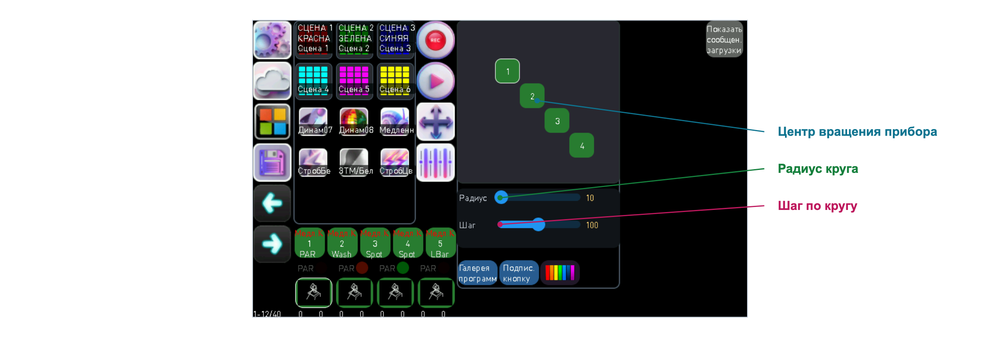
- Поле центров
- Квадрат с номером - прибор. Перетаскивание задаёт центр, вокруг которого он ходит по кругу. У каждого прибора центр свой.
- Радиус
- Размер круга, который описывает луч.
- Шаг
- Насколько прибор смещается по кругу за один шаг программы - от него зависит скорость вращения.
Ручное управление положением
Ручное наведение голов: прибор двигают пальцем по полю, и он тут же поворачивается. Нужно, когда надо быстро направить луч в нужную точку зала - на артиста, на декорацию - без всяких программ.
Как попасть. На основном экране нажмите кнопку со стрелками в четыре стороны - она в узком столбце справа от рабочего поля, третья сверху.
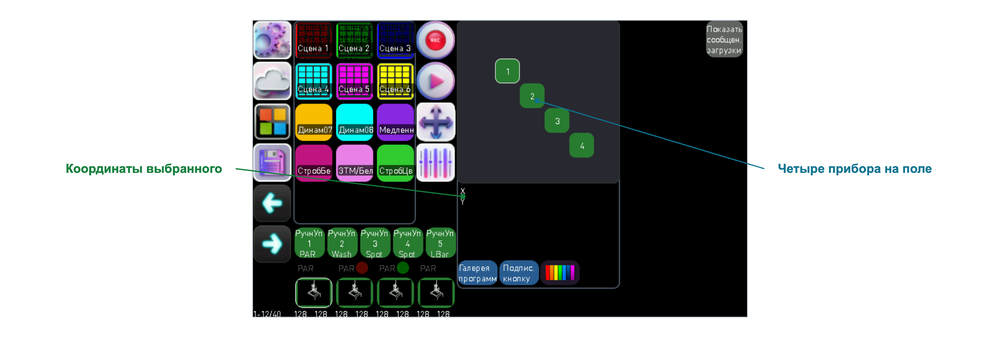
- Поле
- Каждый квадрат - прибор со своим номером. Перетаскивание поворачивает голову.
- Выбор прибора
- Нажатие на кнопку прибора внизу делает его текущим.
- Координаты
- Значения X и Y показаны под полем.
Запись шоу
Пульт умеет запомнить всё, что вы делаете, и повторить это потом сам. Запись хранит нажатия и движения фейдеров во времени, а воспроизведение повторяет их с той же скоростью. Удобно, когда номер повторяется из вечера в вечер или когда нужно освободить руки.
Как попасть. На основном экране нажмите красную круглую кнопку записи - она справа от рабочего поля, над синей кнопкой воспроизведения.
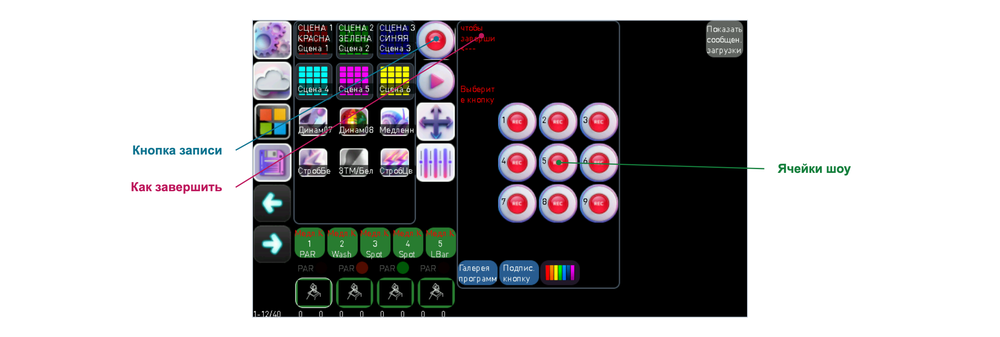
- Ячейки
- Девять ячеек для записи. Нажатие на ячейку начинает запись в неё.
- Что пишется
- Все нажатия и движения фейдеров во времени, чтобы потом повторить их кнопкой воспроизведения.
- Завершение
- Повторное нажатие кнопки записи заканчивает шоу.
Галерея программ
Список готовых сцен и программ, из которого выбирают, что положить на кнопку рабочего поля. Так собирают своё рабочее поле под конкретный вечер: нужное - под рукой, лишнее - на дальних страницах.
Как попасть. На основном экране нажмите «Галерея программ» - синяя кнопка внизу правой части. Сначала выберите кнопку рабочего поля, на которую хотите положить программу.
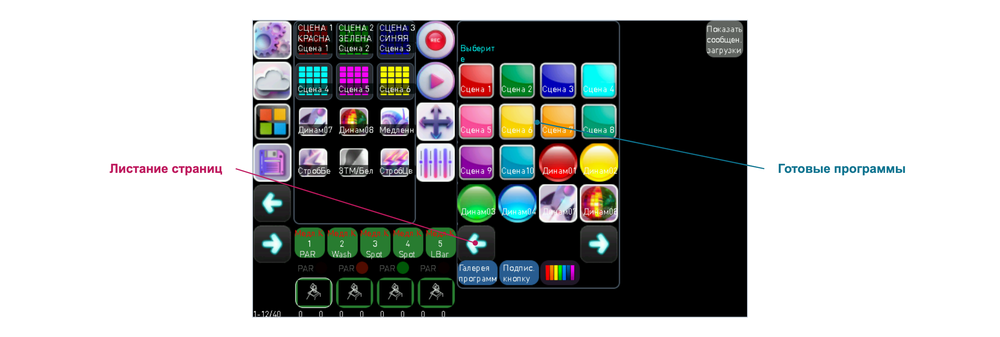
- Список
- Сцены и динамические программы, которые можно назначить на кнопку.
- Назначение
- Выбранная программа встаёт на кнопку, с которой открыта галерея.
Подпись кнопки
Экранная клавиатура, которой кнопке дают имя. Подпись из двух строк по семь символов видна прямо на кнопке, поэтому в полутьме не нужно вспоминать, что где: «СЦЕНА 1 КРАСНАЯ» понятнее, чем номер программы.
Как попасть. На основном экране нажмите «Подпис. кнопку» - синяя кнопка рядом с галереей программ. Подпись получит та кнопка рабочего поля, которая выбрана.
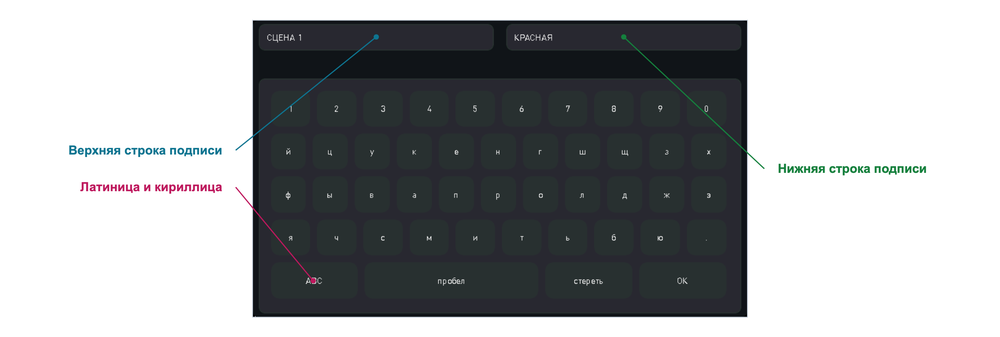
- Две строки
- Подпись кнопки состоит из двух строк по семь символов.
- АБВ / ABC
- Переключение раскладки.
- ОК
- Записывает подпись на кнопку и закрывает клавиатуру.
Настройка: меню настроек и его разделы
Меню настроек
Служебный раздел, куда заходят при подготовке к работе, а не во время неё. Здесь описывают приборы и их каналы, задают DMX-адреса, переносят настройки на карту памяти и обратно, меняют цвета кнопок и включают управление с телефона. Отсюда же открываются редакторы всех программ.
Как попасть. На основном экране нажмите верхнюю левую кнопку - на ней нарисованы шестерёнки. Обратно возвращает стрелка на том же месте.
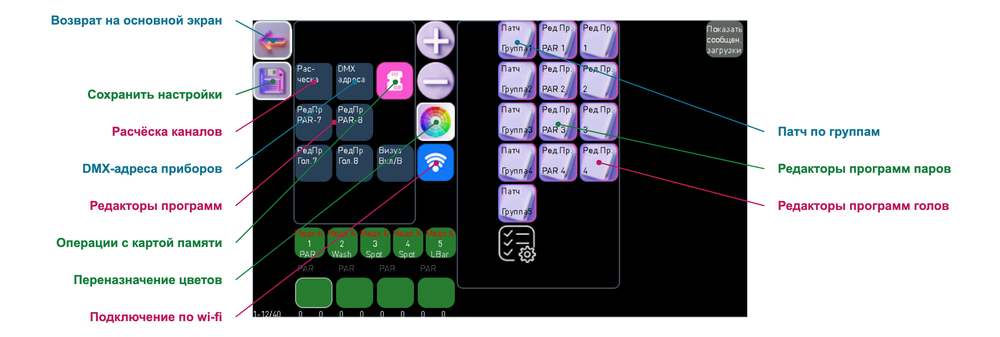
- Расчёска
- Прямое задание значений каналов движками.
- DMX адреса
- Начальные адреса всех приборов по группам.
- Карта памяти
- Перенос настроек между пультом и картой.
- Патч Группа 1…5
- Назначение каналов приборам группы и выбор прибора из библиотеки.
- Ред.Пр. PAR / Ред.Пр.
- Редакторы программ для паров и для голов.
- Визуа Вкл/Выкл
- Включение трёхмерной визуализации работы приборов.
Патч группы приборов
Здесь пульту объясняют, что за приборы к нему подключены: какой канал отвечает за диммер, какие за красный, зелёный и синий, где поворот и наклон, где гобо, строб, призма. Без этого пульт не знает, куда слать команды. Чтобы не вписывать каналы вручную, справа лежит библиотека готовых приборов с фотографиями - выбор из неё подставляет все каналы разом.
Как попасть. Нажмите верхнюю левую кнопку основного экрана - откроется меню настроек. Затем в правой части выберите «Патч Группа» с номером нужной группы: их пять, по одной кнопке на группу.

- Каналы
- Номер канала для каждой функции прибора: диммер, красный, зелёный, синий, наклон и поворот, колесо цвета, рисунок гобо, строб и шторка, белый, призма, янтарный, ультрафиолет. Ноль означает, что функции у прибора нет.
- Тип прибора
- Четыре кнопки внизу задают тип: пар, голова-wash, голова-spot, линейка.
- Библиотека
- Готовые приборы с фотографиями. Выбор подставляет каналы автоматически.
DMX-адреса приборов
Каждый прибор в линии DMX слушает свой участок каналов, начиная с заданного адреса. На этом экране адреса задают для всех приборов всех пяти групп. Адрес должен совпадать с тем, что выставлен на самом приборе, - иначе он либо не отзовётся, либо будет повторять чужие команды.
Как попасть. Верхняя левая кнопка основного экрана - меню настроек, затем в левом блоке кнопка «DMX адреса», вторая в верхнем ряду.
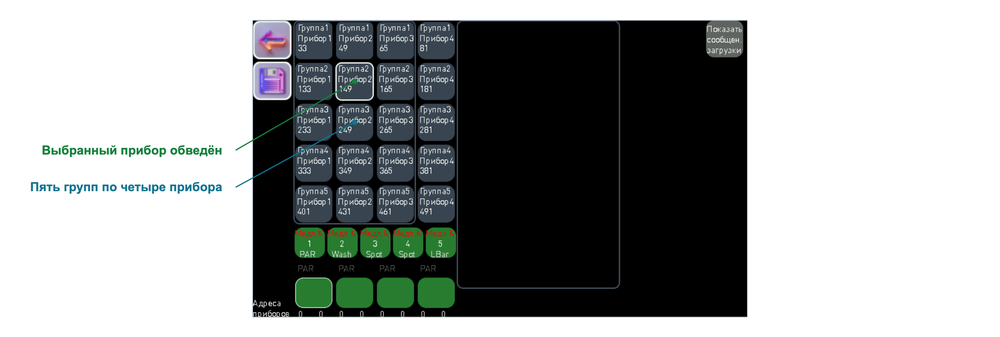
- Клетка
- Группа, номер прибора и его начальный адрес в DMX-вселенной.
- Правка
- Выбранный прибор обводится; адрес набирается цифрами.
- Хранение
- Адреса лежат в файле address.csv на карте памяти.
Карта памяти
Перенос настроек между пультом и картой памяти. Экспорт складывает на карту адреса, сцены, патч и подписи кнопок - это и резервная копия, и способ перенести настройки на другой пульт. Импорт возвращает их обратно. Здесь же стирают внутреннюю память пульта, если нужно начать с чистого листа.
Как попасть. Верхняя левая кнопка основного экрана - меню настроек, затем розовый значок карты памяти, справа от «DMX адреса».

- Импорт
- Читает раздел с карты в память пульта: адреса, сцены, патч, дополнительный патч групп, подписи кнопок.
- Экспорт
- Пишет тот же раздел из памяти пульта на карту.
- Стереть внутреннюю память
- Удаляет все файлы настроек в самом пульте. Требует двух нажатий подряд: первое предупреждает, второе стирает. После этого настройки можно вернуть только импортом с карты.
Переназначение цветов
Двенадцать цветных кнопок пульта не закреплены намертво: любой из них можно задать свой оттенок и яркость. Это нужно, когда приборы дают цвет не так, как ожидается, или когда под конкретную площадку хочется свой набор - скажем, тёплый янтарный вместо жёлтого. Набор сохраняется и остаётся после выключения.
Как попасть. Верхняя левая кнопка основного экрана - меню настроек, затем значок цветного колеса в столбце круглых значков, третий сверху.

- Кнопки цвета
- Те же двенадцать, что стоят на основном экране. Выбранная обведена.
- Колесо
- Задаёт оттенок выбранной кнопки.
- Яркость
- Движок задаёт яркость того же цвета.
- Образец
- Показывает получившийся цвет и его составляющие R, G, B.
- Сохранить
- Запоминает набор; «Выход» возвращает без изменений.
Подключение по Wi-Fi
Пульт умеет отдавать управление на телефон: с него удобно править настройки, стоя у приборов, а не у пульта. На экране показан адрес страницы и он же QR-кодом - достаточно навести камеру. Имя сети, пароль и код входа берутся из файла настроек на карте памяти.
Как попасть. Верхняя левая кнопка основного экрана - меню настроек, затем синий значок Wi-Fi, под колесом цвета.

- Адрес
- Ссылка на страницу управления пультом с телефона.
- QR-код
- Тот же адрес: навести камеру телефона и перейти.
- Логин и пароль
- Телефон как логин, ПИН-код как пароль. Оба задаются в файле settings.csv на карте памяти, там же имя сети и пароль к ней.
Расчёска каналов
Прямое управление каналами, минуя программы и сцены. Нужна при настройке и поиске неисправностей: подвигали движок - посмотрели, какой прибор и что сделал. Так проверяют, верно ли задан патч и правильный ли адрес стоит на приборе.
Как попасть. Верхняя левая кнопка основного экрана - меню настроек, затем «Расчёска», первая кнопка верхнего ряда в левом блоке.

- Движки
- Задают значение канала напрямую, минуя программы.
- Таблица
- Текущее состояние всех каналов вселенной.
- Листание
- Стрелки в левом столбце переключают наборы каналов.
Редактор программы паров
Здесь сочиняют собственные программы для паров - приборов без движения. Программа состоит из шагов; на каждом шаге каждому из четырёх приборов назначается свой цвет. Пульт потом проигрывает шаги подряд с заданной скоростью. Шаги можно копировать и вставлять, чтобы не набирать похожие вручную.
Как попасть. Верхняя левая кнопка основного экрана - меню настроек, затем в правой части «Ред.Пр. PAR» с номером программы. Тот же редактор открывается с основного экрана: выберите сцену и нажмите «Пары» в блоке «Править прогр.».
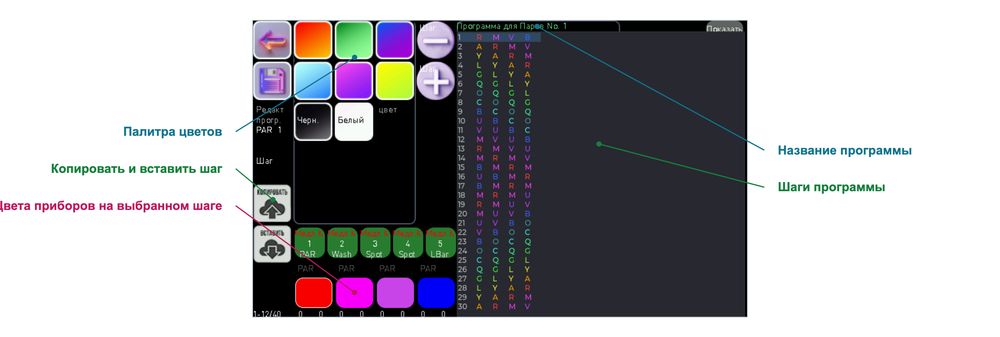
- Палитра
- Цвет назначается выбранному прибору на текущем шаге.
- Список шагов
- Номер шага и цвет каждого из четырёх приборов буквой. Текущий шаг подсвечен; нажатие на строку переводит на этот шаг.
- Кнопки приборов
- Показывают цвета текущего шага; выбранный обведён.
- Копировать / вставить
- Переносит содержимое шага на другой шаг.
Редактор голов
То же, что редактор программы паров, но для подвижных голов: кроме цвета на каждом шаге запоминается и положение - куда смотрит прибор. Положение задают перетаскиванием по полю, а не числами. Так собирают проходы луча, развороты и перекрёстные движения.
Как попасть. Верхняя левая кнопка основного экрана - меню настроек, затем в правой части «Ред.Пр.» с номером программы - это правый столбец кнопок. С основного экрана в него ведёт кнопка «Головы» в блоке «Править прогр.» у выбранной сцены.

- Поле перетаскивания
- Приборы двигают пальцем; положение записывается в текущий шаг.
- Список шагов
- На каждый прибор три столбца: цвет, координата X, координата Y.
- Палитра
- Цвет назначается выбранному прибору на текущем шаге.
